

للدخول على شاشة قيود المدفوعات من القائمة الرئيسة، اضغط على شؤون الطلاب، ثم اضغط على قيود المدفوعات، كما في الصورة التالية
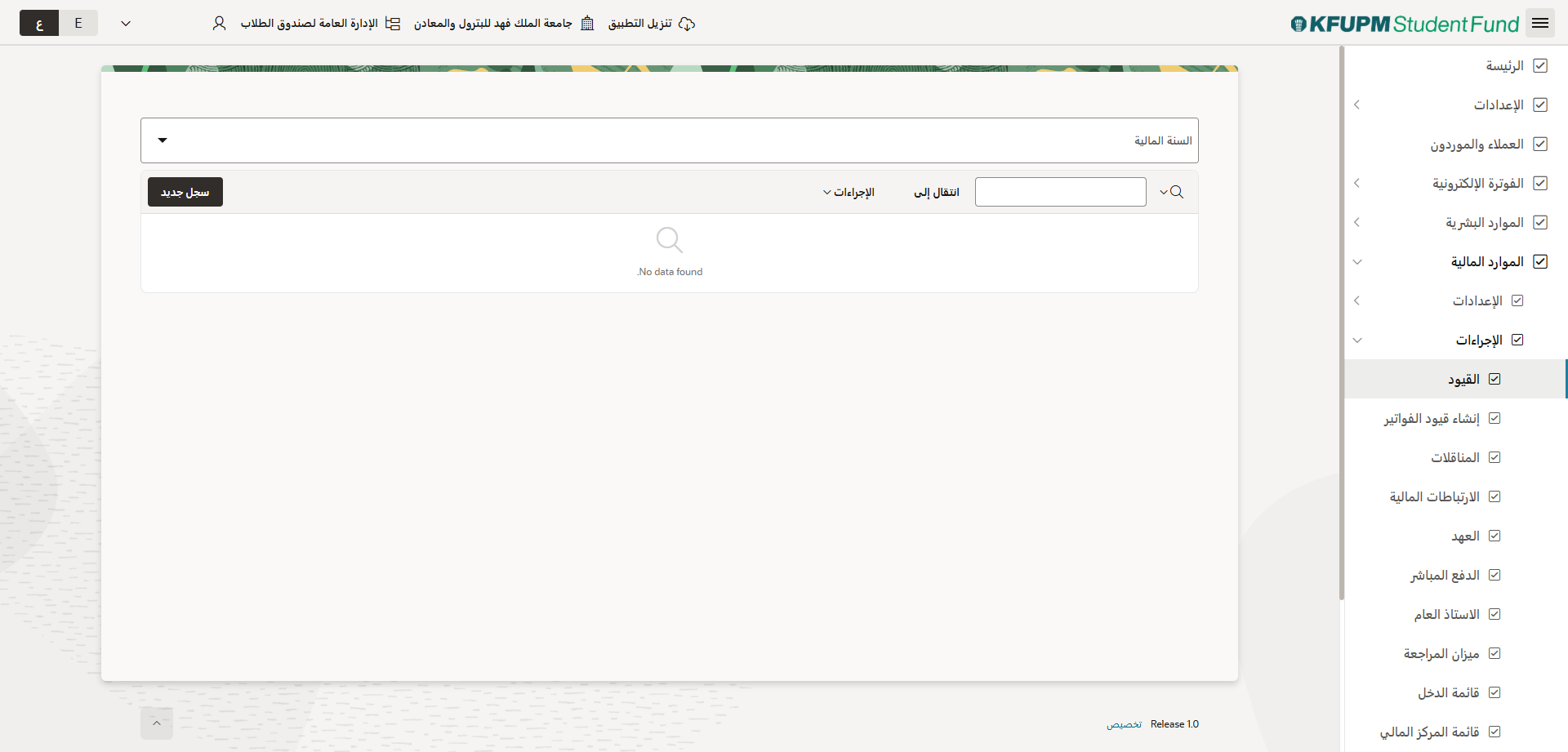
لإصدار قيد جديد، اضغط على زر سجل جديد، وستظهر الشاشة التالية
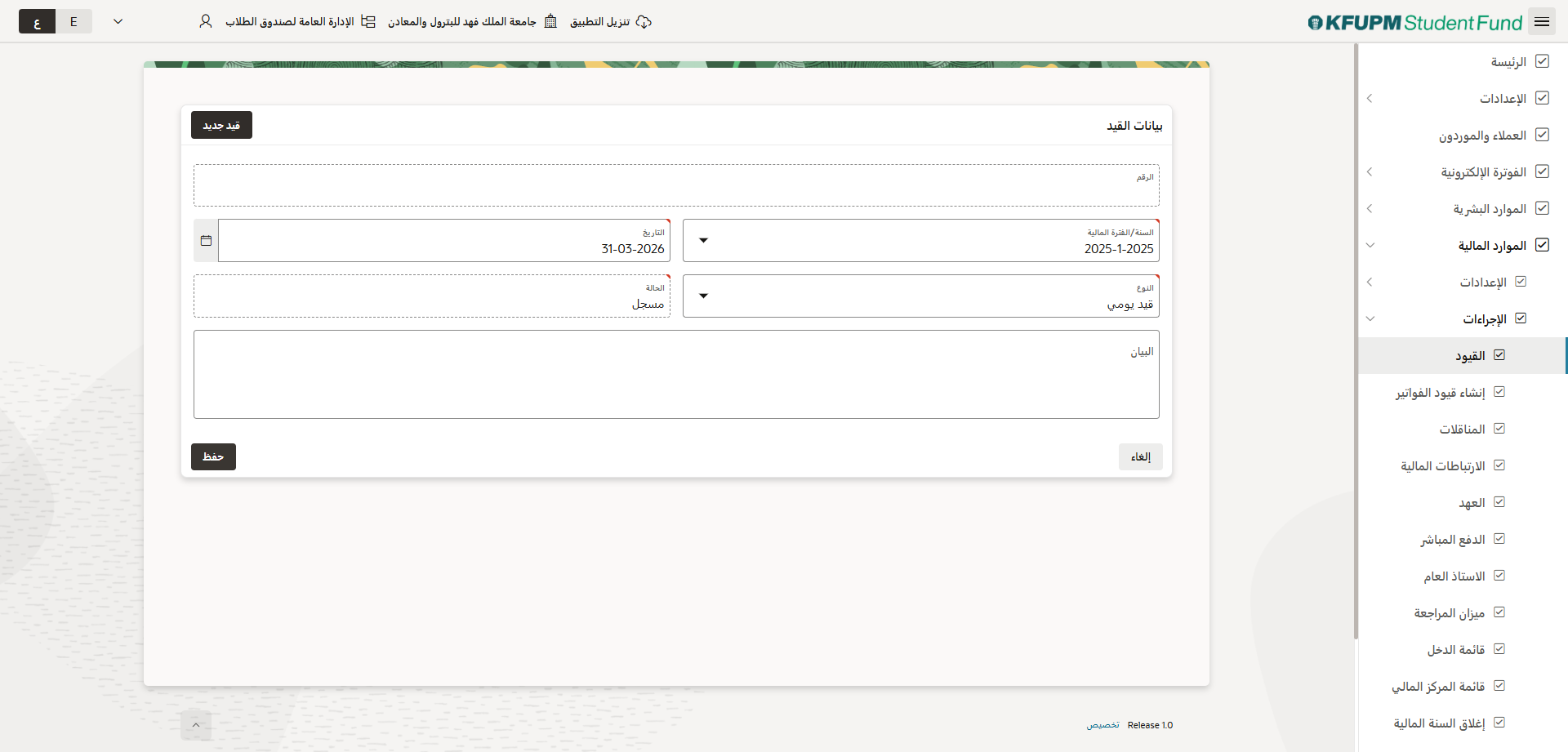
قم بتعبئة البيانات الأساسية للقيد، وتشمل السنة/الفترة المالية، تاريخ القيد، نوع القيد (قيد افتتاحي، قيد يومي، قيد تسوية، قيد إغلاق)، البيان التوضيحي للقيد وهو حقل اختياري، ثم اضغط حفظ. بعد الضغط على حفظ سيظهر الجزء السفلي للشاشة لإدخال التفاصيل المالية للقيد المحاسبي كما في الصورة التالية
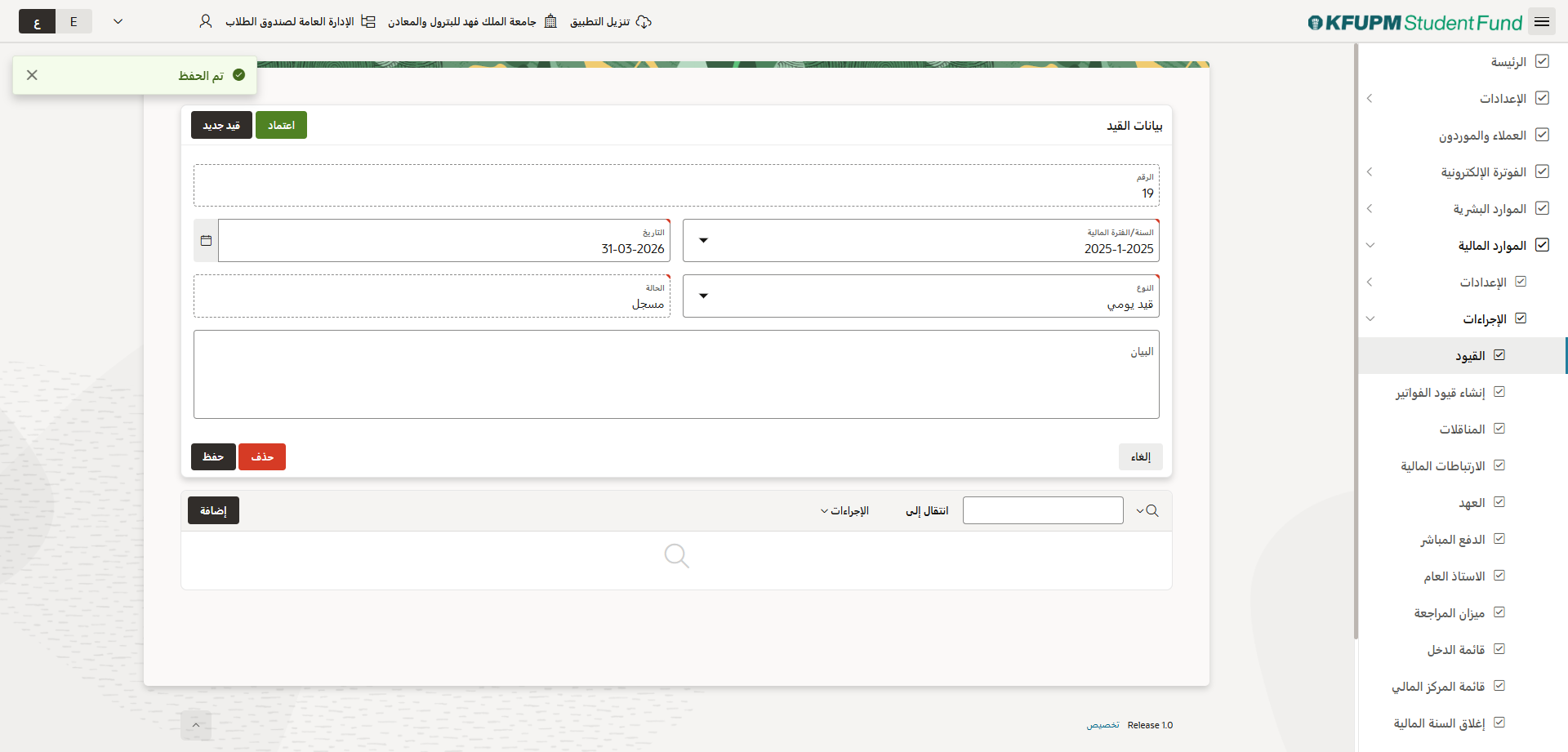
لإدخال تفاصيل القيد، اضغط على زر إضافة، وستظهر الشاشة التالية
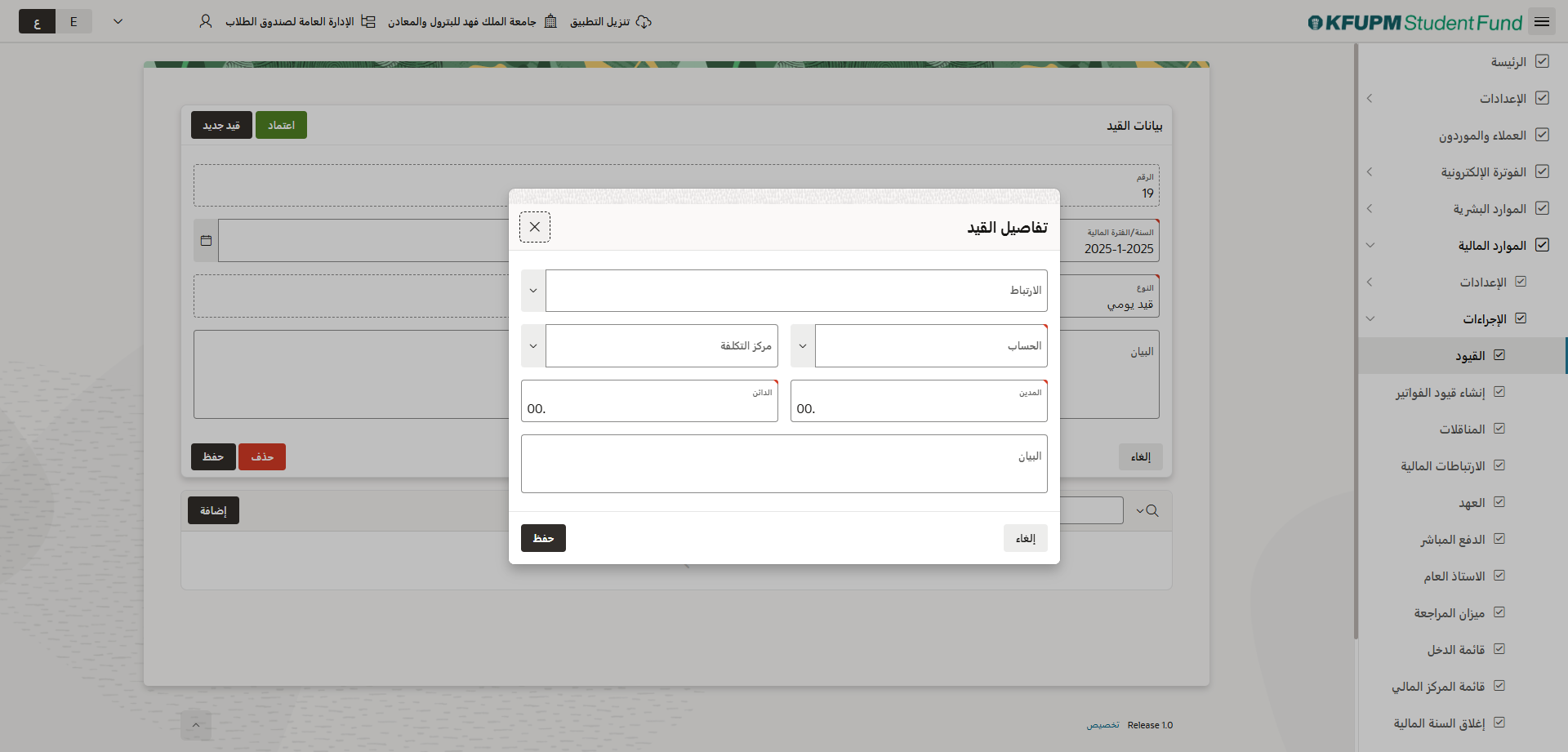
ادخل رقم الحساب والمبلغ المدين أو الدائن ثم اضغط حفظ. رقم الارتباط ومركز التكلفة والبيان اختياري في الشاشة.
كرر الخطوة السابقة عدة مرات لادخال جميع أطراف القيد المحاسبي كما في الصورة التالية
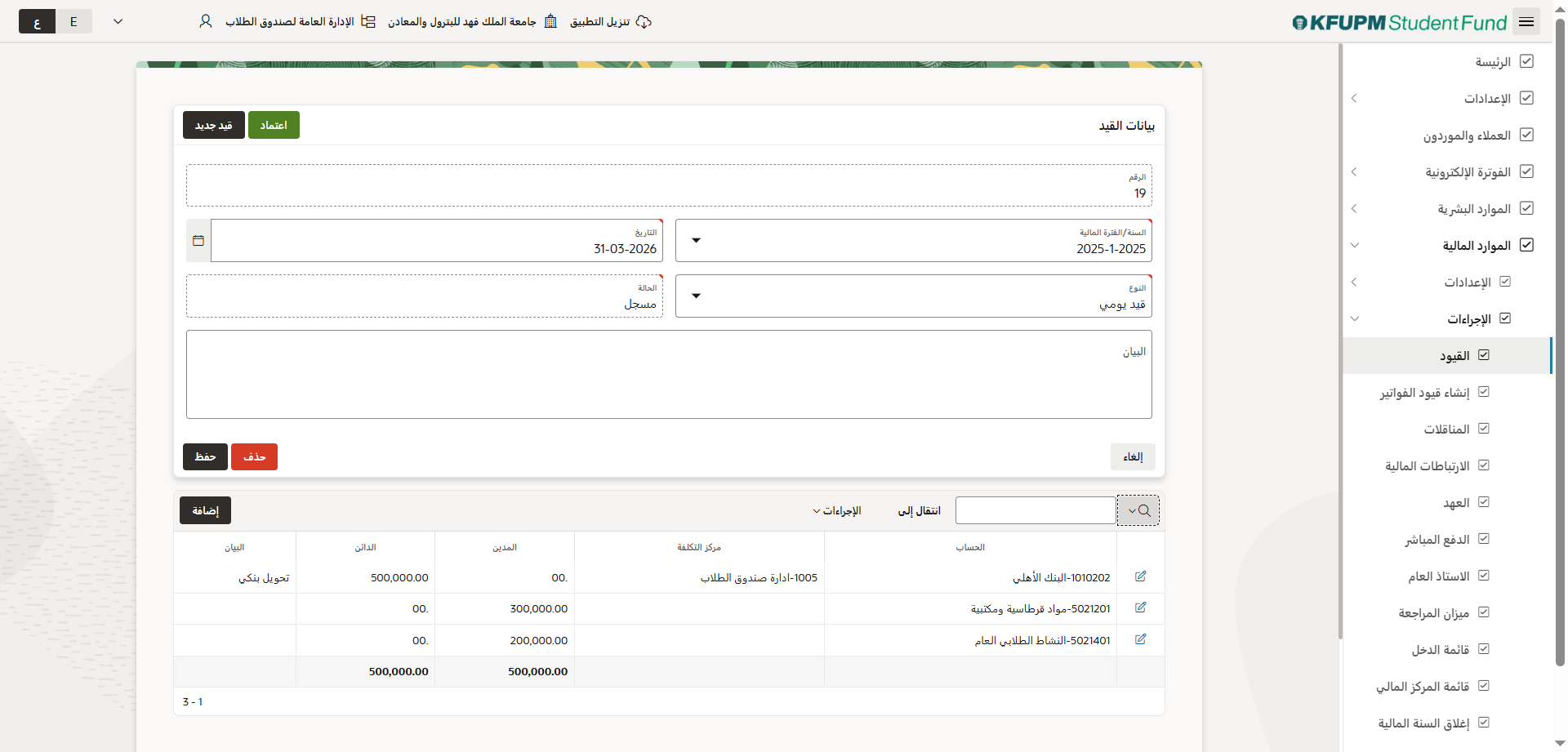
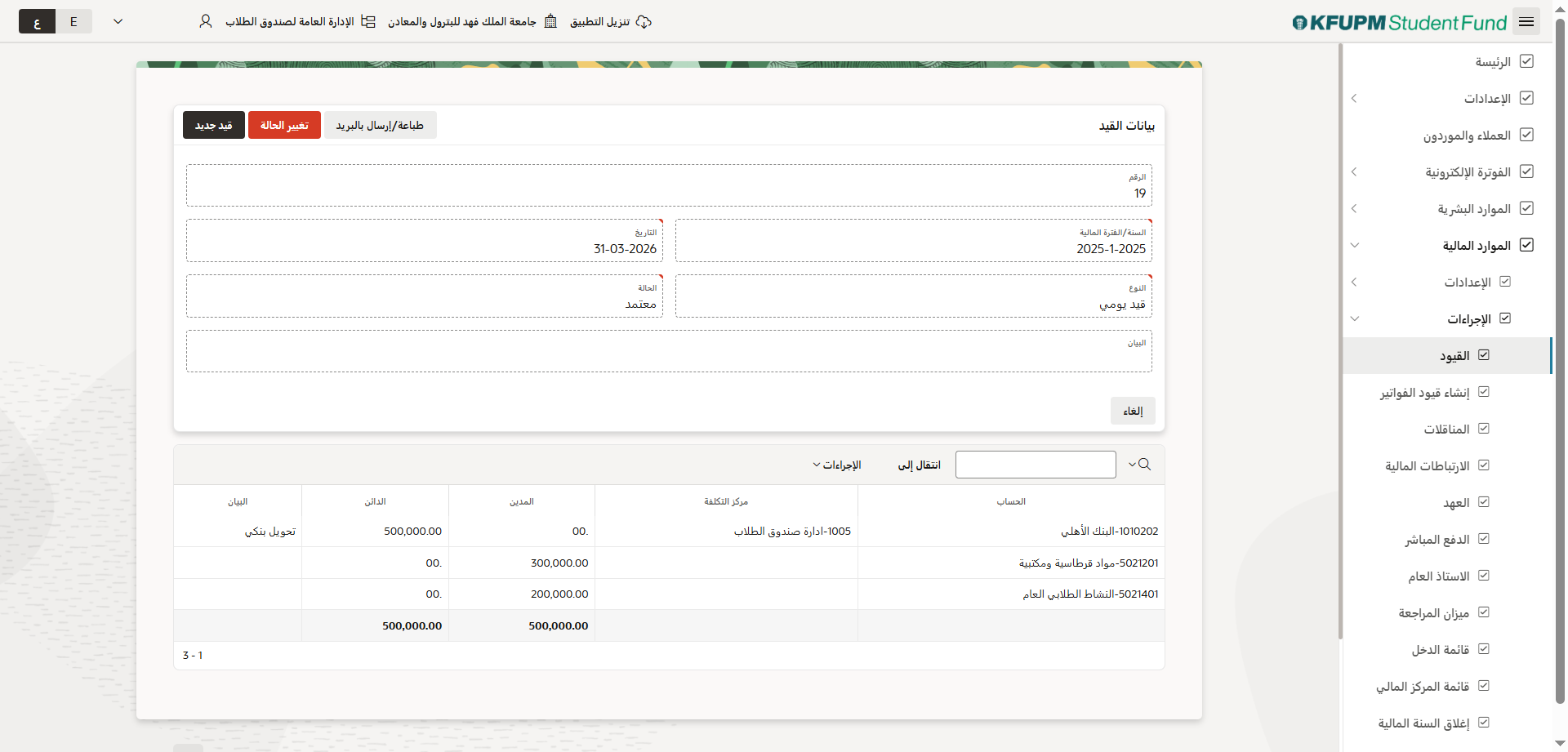
بعد الانتهاء من إدخال جميع اطراف القيد المحاسبي والتأكد من اتزان القيد عن طريق مطابقة الرقمين الموجودين في السطر الأخير من الصورة السابقة، اضغط على زر اعتماد. بعد اعتماد القيد ستظر الشاشة بالشكل التالي، حيث لايمكن التعديل على القيد.
بعد اعتماد القيد يمكن طباعته أو إرساله إلى بريد المستخدم الحالي من خلال الضغط على طباعة/إرسال بالبريد، وستظهر الشاشة التالية.
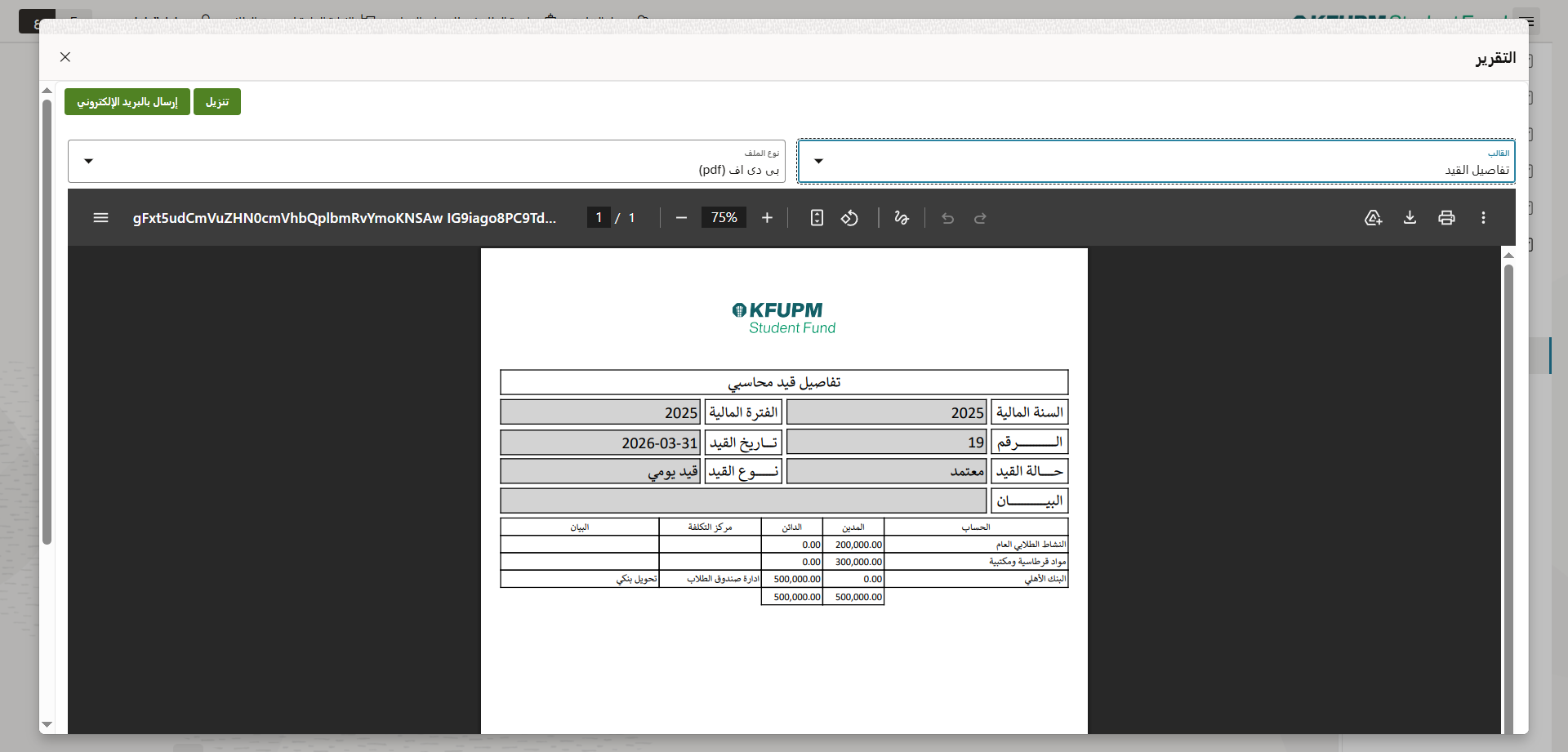
يمكن من خلال هذه الشاشة تنزيل التقرير بعدة صيغ وتشمل (بي دي أف، وورد، اكسل، بوربوينت، صفحة انترنت).
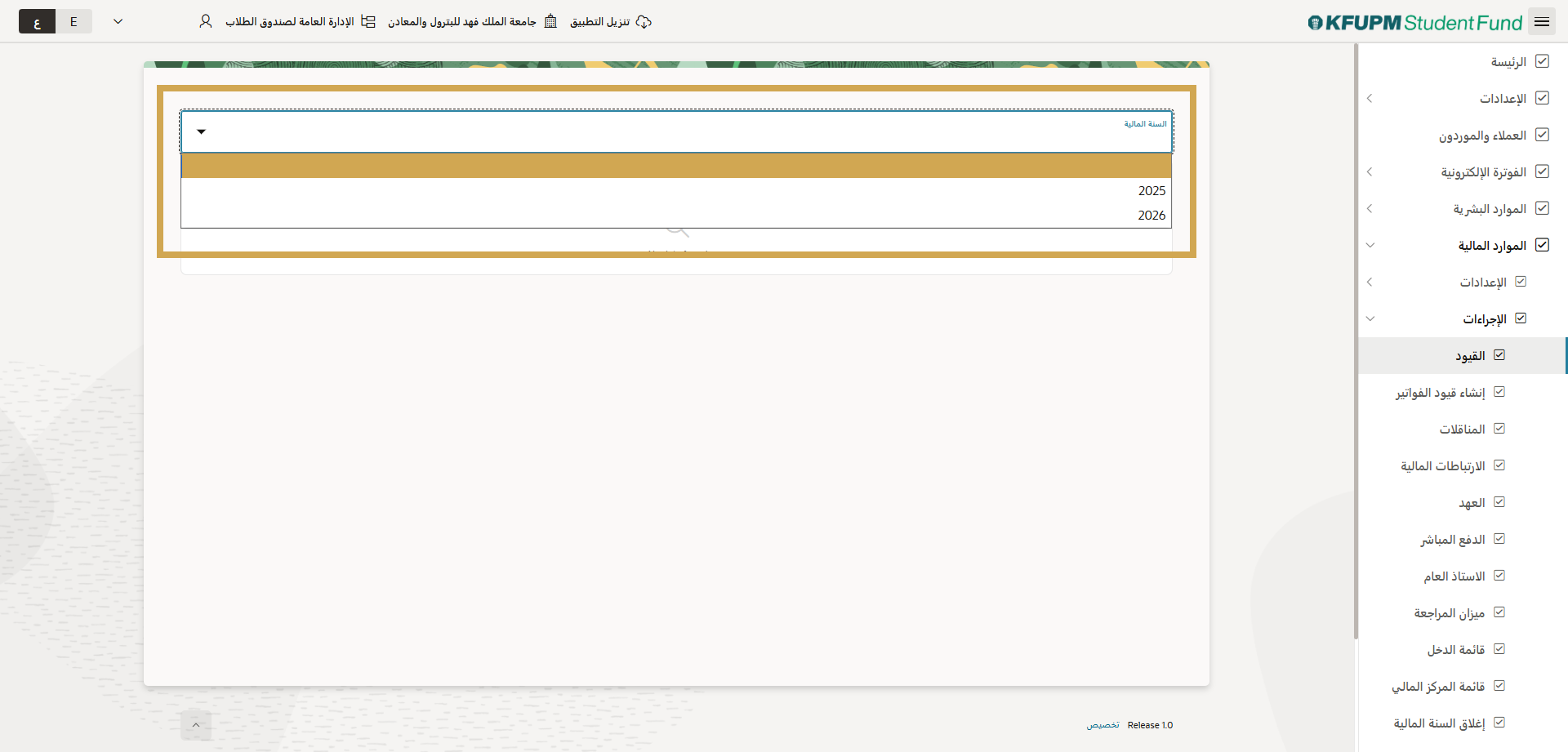
توفر شاشة القيود أيضاً وظيفة الاطلاع على وإدارة القيود المحاسبية المدخلة سابقاً. للاطلاع على وإدارة القيود المحاسبية المدخلة سابقاً، يجب اختيار السنة المالية من القائمة المنسدلة في أعلى الشاشة كما في الصورة التالية
عند اختيار السنة المالية تظهر جميع القيود المدخلة في السنة المالية المختارة كما في الصورة التالية
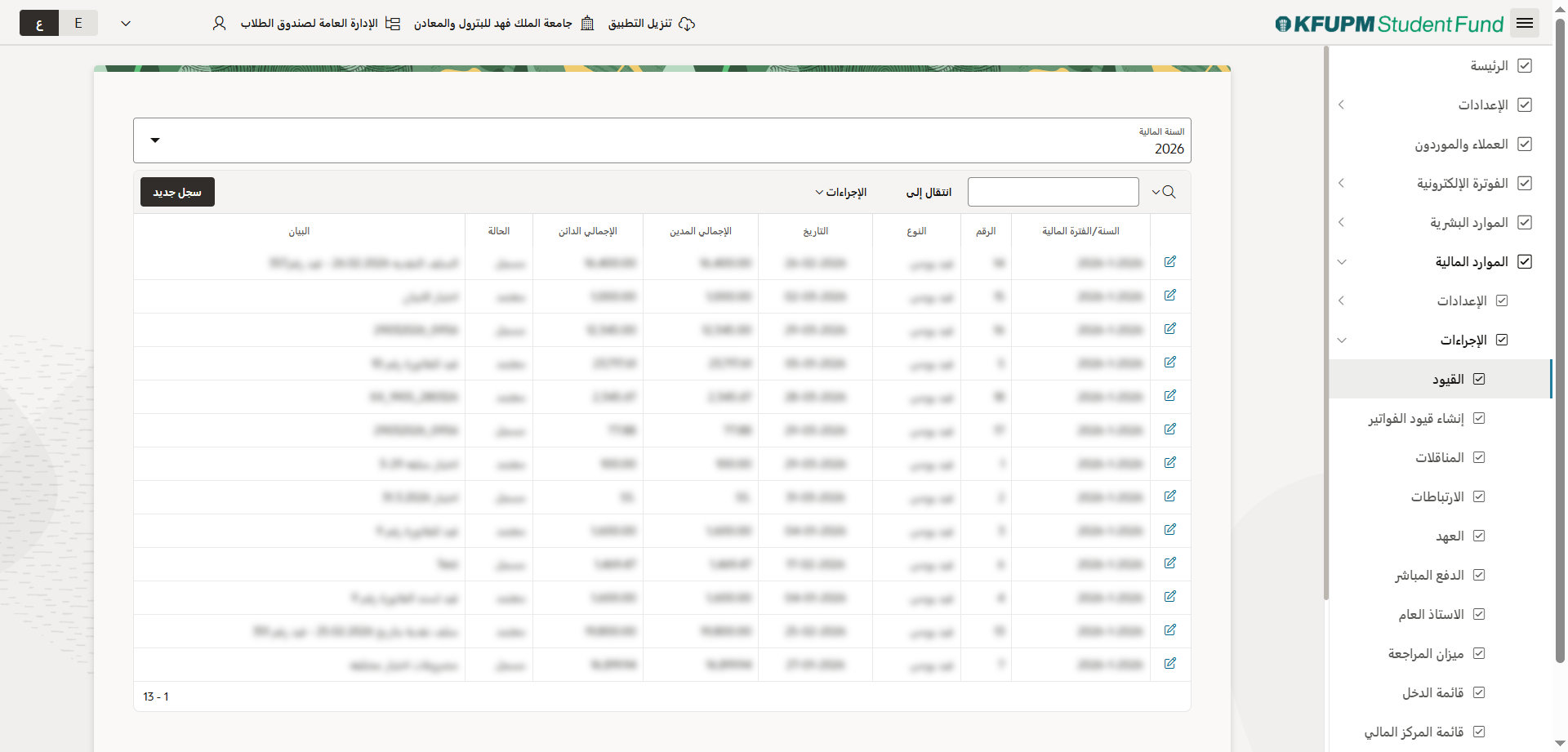
للاطلاع على أو تعديل أي قيد، اضغط على العلامة الزرقاء الموجودة في بداية السجل كما في الصورة التالية
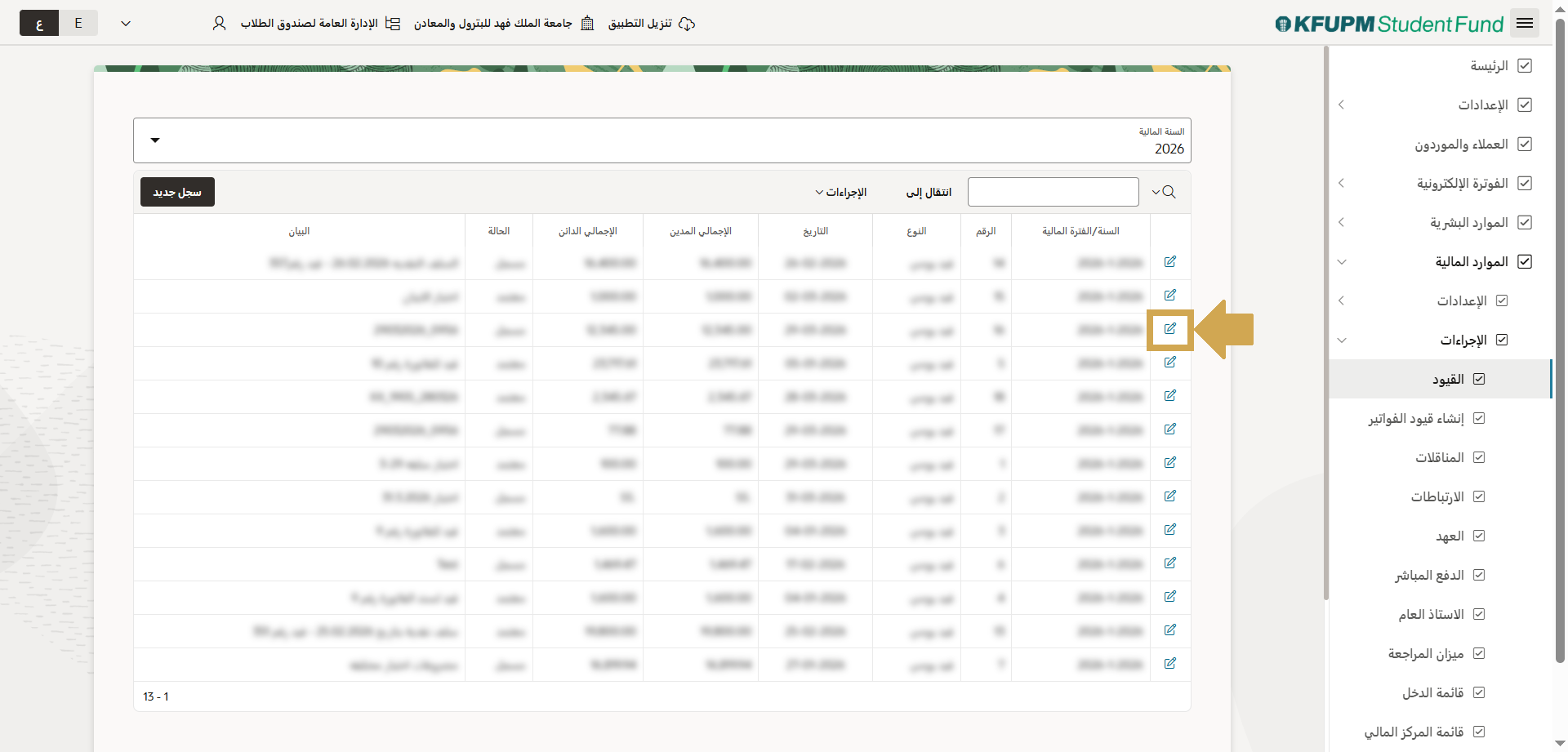
بعد الضغط على العلامة الزرقاء ستظهر شاشة تفاصيل القيد وبها التفاصيل الكاملة للقيد المحاسبي كما في الصورة التالية
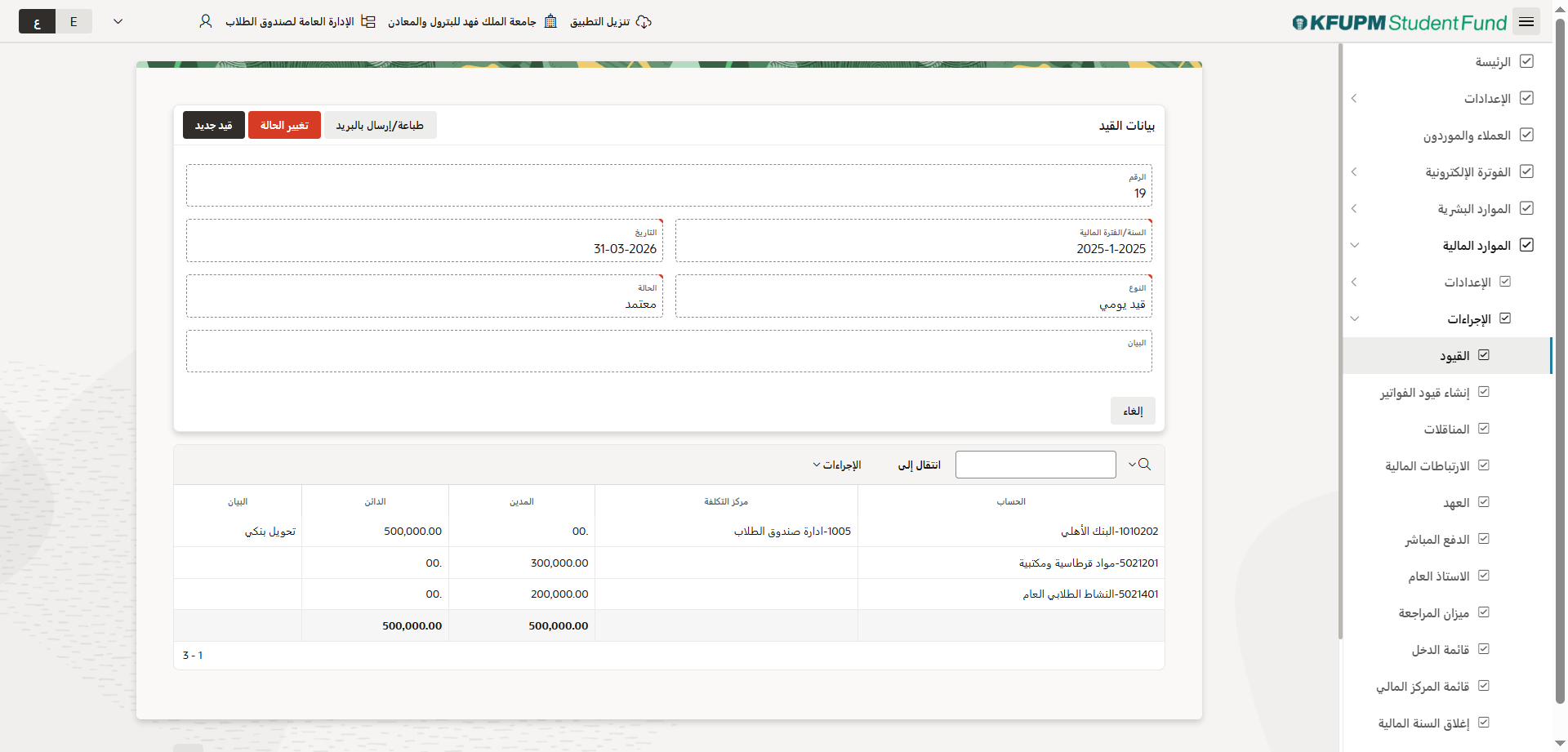
إذا كان المستخدم لديه صلاحية مدير فسيظهر لديه زر تغيير الحالة باللون الأحمر كما في الصورة السابقة، حيث يمكن الضغط عليه لفك اعتماد القيد لتعديله. تنبيه: فك اعتماد القيد ينتج عنه حذف الأستاذ العام وميزان المراجعة وجميع العمليات المرتبطة بهذا القيد.