

الفواتير والاشعارات

يتم إصدار وإدارة الفواتير والاشعارات من خلال شاشة الفواتير والاشعارات

للدخول على شاشة الفواتير والاشعارات من القائمة الرئيسة، اضغط على الفوترة الإلكترونية، ثم اضغط على شاشة الفواتير والاشعارات كما في الصورة التالية
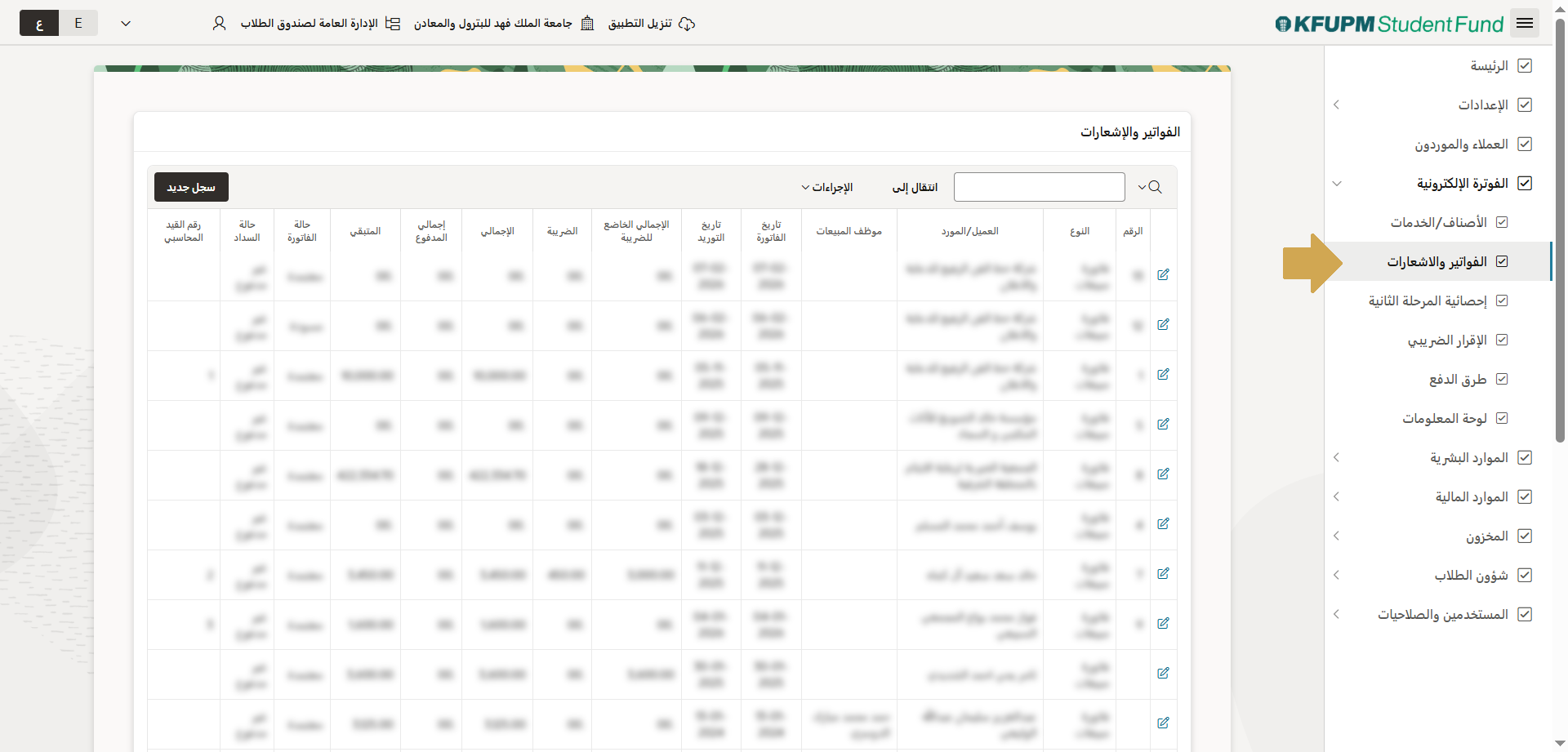
الفواتير والاشعارات - الدخول لشاشة الفواتير والاشعارات

لإصدار فاتورة أو أشعار جديد، اضغط على سجل جديد وستظهر الشاشة التالية
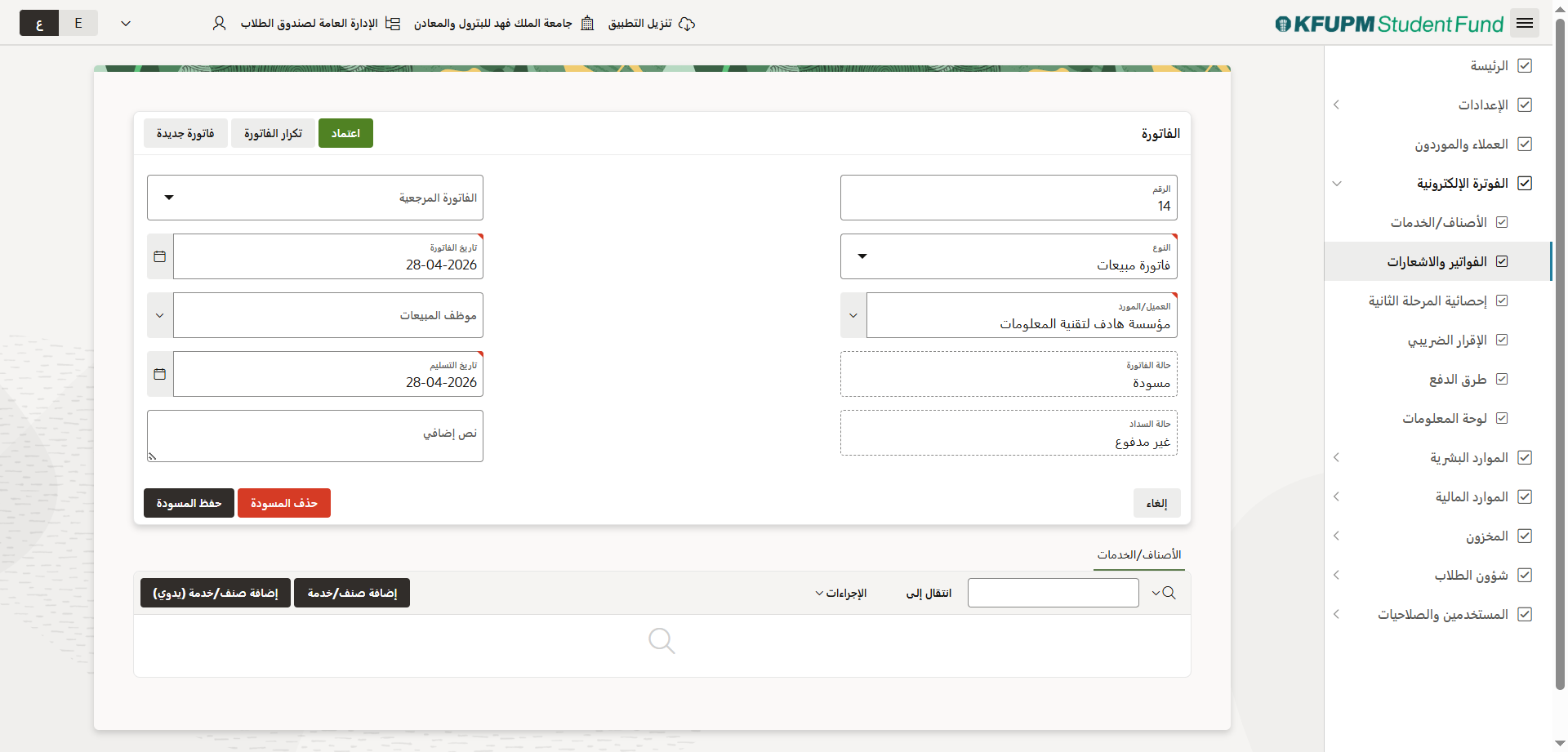
الفواتير والاشعارات - ادخال البيانات الافتراضية للفواتورة

قم بتعديل البيانات الافتراضية ثم اضغط على حفظ المسودة لحفظ البيانات. تشمل البيانات


  • الرقم وهو رقم الفاتورة وهو رقم تلقائي تسلسلي يعطى من النظام ويمكن تغييره حسب الرغبة.
  • النوع ويمكن اختيار احد القيم التالية عرض سعر، فاتورة مبيعات، فاتورة مشتريات، اشعار دائن، اشعار مدين، امر شراء.
  • العميل/المورد ويمكن اختيار العميل/المورد من القائمة المنسدلة.
  • حالة الفاتورة وتكون مسودة حتى يتم اعتمادها من صاحب الصلاحية ثم تتحول إلى معتمدة.
  • حالة السداد وتكون غير مدفوع حتى يتم سدادها من خلال خدمات السداد المتوفرة ثم تتحول إلى مدفوع.
  • الفاتورة المرجعية وتستخدم فقط في حالة اصدار اشعار دائن أو مدين، وتحمل رقم الفاتورة التي يستخدم الاشعار لتصحيحها.
  • تاريخ الفاتورة وهو تاريخ اصدار الفاتورة.
  • موظف المبيعات وهو الموظف الذي أتم الصفقة الخاصة بهذه الفاتورة ويستخدم هذا الحقل لحساب عمولة الموظف من المبيعات في حال كانت الجهة تستخدم نظام العمولات.
  • تاريخ التسليم وهو تاريخ تسليم البضاعة او توريد الخدمة للمستفيد، قد يختلف عن تاريخ الفاتورة حسب النشاط التجاري.
  • نص إضافي ويستخدم هذا الحقل لكتابة أي معلومات إضافية يرغب مصدر الفاتورة ذكرها في الفاتورة، كمعلومات الضمان او الدعم الفني او مدة الاشتراك.

بعد الحفظ، قم بإضافة الأصناف أو الخدمات للفاتورة حيث يمكن الإضافة بأحد طريقتين


الطريقة الأولى: بالضغط على إضافة صنف/خدمة لتحديد الصنف/الخدمة من القائمة المدخلة سابقاً وتحدد الكمية.


الطريقة الثانية: بالضغط على إضافة صنف/خدمة (يدوي) وكتابة جميع البيانات.


تستخدم الطريقة الثانية لإدخال الأصناف/الخدمات المؤقتة التي لاتتطلب ادخال في قائمة الأصناف/الخدمات.


بعد الانتهاء من إضافة الأصناف/الخدمات والتأكد من صحة البيانات المذكورة في الفاتورة، يمكن اعتمادها بالضغط على اعتماد. بعد اعتماد الفاتورة ستتحول حالة الفاتورة إلى معتمدة وسيظهر رمز الاستجابة السريعة المطابق لاشتراطات هيئة الزكاة والضريبة والجمارك كما في الصورة التالية.


كما يمكن طباعة الفاتورة أو تنزيلها أو ارسالها بالبريد الإلكتروني للحساب المسجل، حيث يوفر النظام عدة صيغ للفاتورة (بي دي أف، وورد، اكسل، بوربوينت، صفحة انترنت) لتنزيلها او ارسالها بالبريد الإلكتروني.
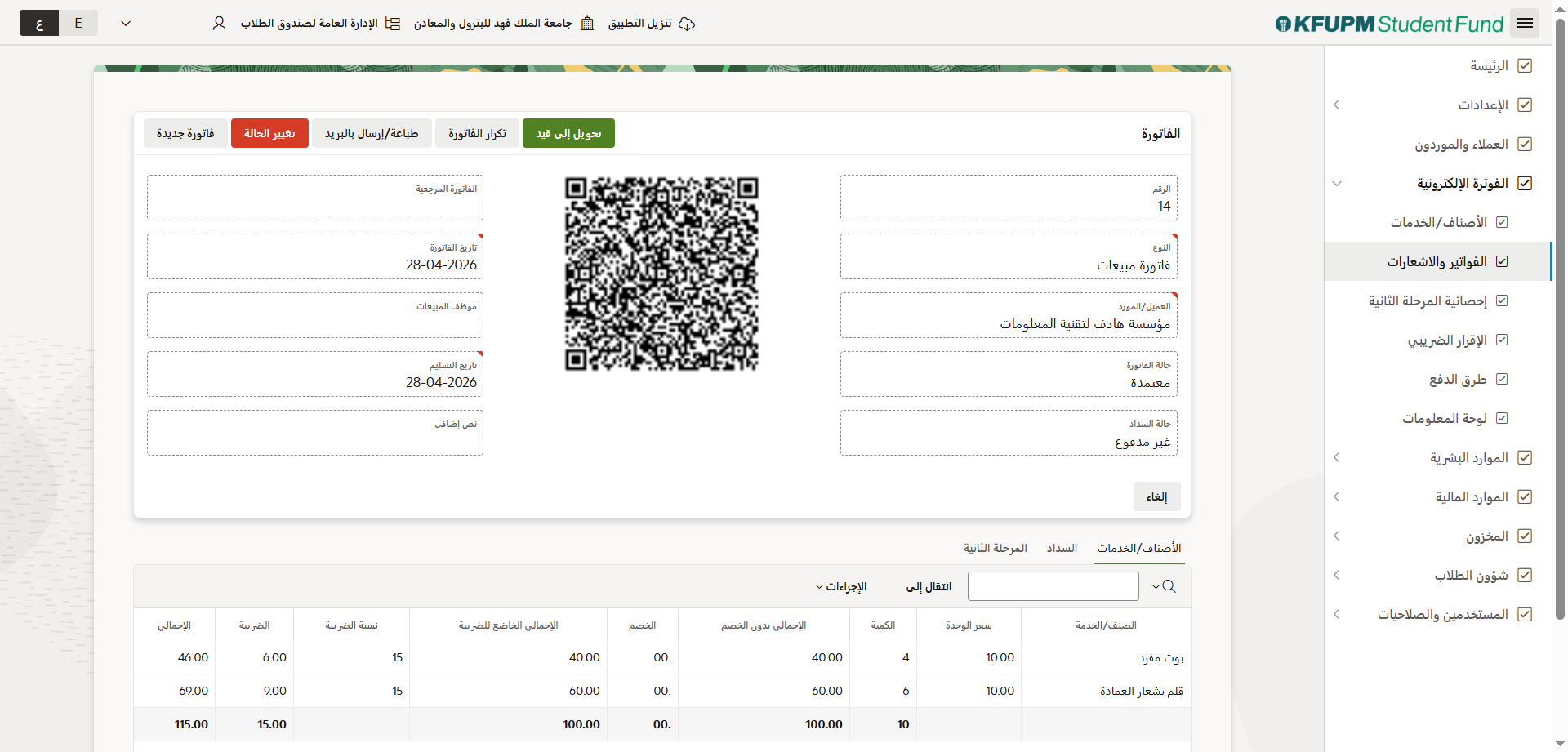
الفواتير والاشعارات - اعتماد الفاتورة